
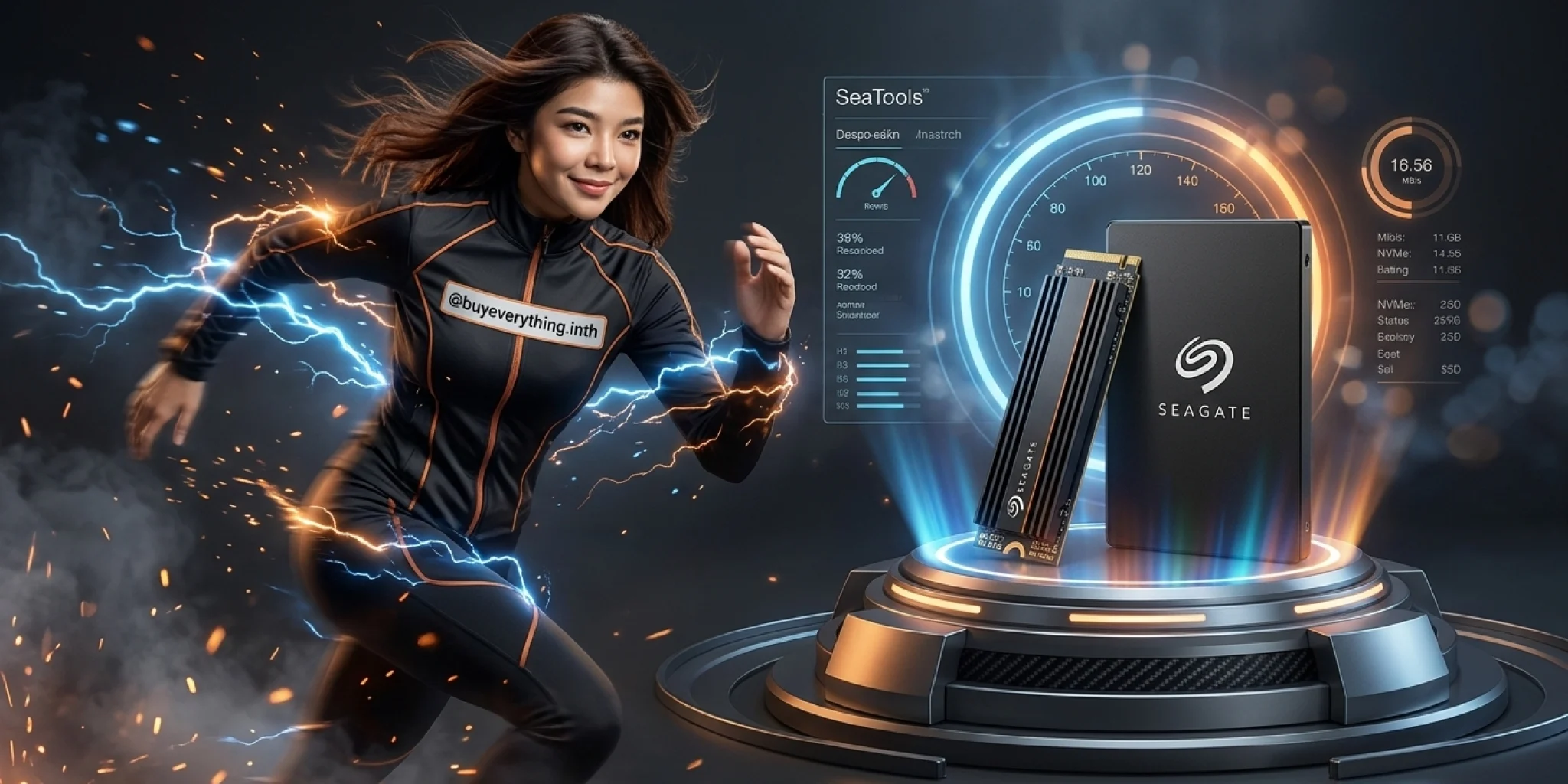
ตลาดอุปกรณ์จัดเก็บข้อมูลประเภท Solid State Drive หรือ SSD มีการพัฒนาทางเทคโนโลยีอย่างรวดเร็ว ส่งผลให้ผู้ใช้งานจำนวนมากต้องการอัปเกรดประสิทธิภาพคอมพิวเตอร์เพื่อรองรับการทำงานระดับสูง การเล่นเกม หรือการประมวลผลข้อมูลขนาดใหญ่ การส่งต่อหรือขาย SSD Seagate ซึ่งเป็นแบรนด์ที่มีชื่อเสียงด้านความทนทานจึงเป็นทางเลือกที่ได้รับความนิยมอย่างต่อเนื่อง อย่างไรก็ตาม อุปกรณ์จัดเก็บข้อมูลเป็นชิ้นส่วนที่เกี่ยวข้องกับความปลอดภัยของข้อมูลส่วนบุคคลและมีตัวแปรด้านความเสื่อมสภาพจากการเขียนอ่านข้อมูลจริง ดังนั้นผู้ที่กำลังมองหาช่องทางส่งต่อหรือร้านรับซื้อ SSD Seagate จำเป็นต้องมีความรู้ความเข้าใจเชิงลึกเกี่ยวกับรูปแบบอินเทอร์เฟซ ทั้ง M.2 NVMe ที่เน้นแบนด์วิธระดับสูง และ 2.5 นิ้ว SATA ที่เน้นความเข้ากันได้กับระบบเดิม บทความนี้สรุปแนวทางปฏิบัติอย่างเป็นระบบ ตั้งแต่การจำแนกรุ่นเด่น การวิเคราะห์ค่าความทนทาน การตรวจสอบสุขภาพไดรฟ์ด้วยเครื่องมือทางการอย่าง SeaTools ตลอดจนขั้นตอนการล้างข้อมูลอย่างปลอดภัยเพื่อความมั่นใจสูงสุดของผู้ขายและผู้รับช่วงต่อ
ใครคือกลุ่มเป้าหมายและทำไมต้องคัดแยกประเภท SSD Seagate M.2 กับ SATA
ผู้ใช้งานที่ต้องการส่งต่ออุปกรณ์จัดเก็บข้อมูลส่วนใหญ่มักเป็นกลุ่มเกมเมอร์ ครีเอเตอร์ และผู้ดูแลระบบคอมพิวเตอร์ที่ต้องการขยับขยายพื้นที่หรือเปลี่ยนไปใช้มาตรฐานความเร็วที่สูงกว่า คำถามสำคัญคือทำไมเราต้องระบุชนิดของ SSD Seagate ให้ชัดเจนก่อนนำเสนอขาย คำตอบอยู่ที่ความแตกต่างเชิงโครงสร้างและโปรโตคอลการทำงาน โดย Seagate ผลิตไดรฟ์ออกมาใน 2 รูปแบบหลัก ได้แก่ SATA SSD ขนาด 2.5 นิ้ว ซึ่งใช้โปรโตคอล AHCI รุ่นดั้งเดิม และ M.2 SSD ซึ่งส่วนใหญ่ทำงานบนโปรโตคอล NVMe ผ่านเลน PCIe ความแตกต่างนี้ส่งผลโดยตรงต่อความต้องการของตลาดและความเข้ากันได้ของระบบที่ผู้รับซื้อจะนำไปใช้งานต่อ
ในมุมมองทางวิศวกรรมคอมพิวเตอร์ รูปแบบ M.2 NVMe จะให้แบนด์วิธที่กว้างกว่า SATA อย่างมหาศาล โดย SATA III ถูกจำกัดทางกายภาพไว้ที่ความเร็วประมาณ 6 Gbps หรืออ่านเขียนจริงราว 500 ถึง 560 MB/s เหมาะสำหรับผู้ที่ต้องการอัปเกรดแล็ปท็อปรุ่นเก่าหรือใช้เป็นไดรฟ์เก็บข้อมูลสำรอง ส่วน M.2 NVMe สามารถทำความเร็วได้ตั้งแต่ 2,000 MB/s ไปจนถึงมากกว่า 7,000 MB/s หรือแตะระดับ 10,000 MB/s ในมาตรฐาน PCIe 5.0 การเข้าใจจุดประสงค์ของผู้ซื้อแต่ละกลุ่มจะช่วยให้คุณอธิบายคุณลักษณะเฉพาะของไดรฟ์ได้อย่างแม่นยำ และช่วยให้การพิจารณาในหมวดรับซื้อ SSD Seagate ดำเนินไปอย่างราบรื่น
นอกจากนี้ ข้อพิจารณาด้านขนาดทางกายภาพหรือ Form Factor เป็นปัจจัยที่ไม่ควรมองข้าม ไดรฟ์ M.2 ของ Seagate ส่วนใหญ่มีขนาดมาตรฐาน 2280 ซึ่งมีความยาว 80 มิลลิเมตร แต่อุปกรณ์พกพาบางประเภท เช่น คอนโซลเกมมือถือ อาจต้องการขนาด 2230 การระบุข้อมูลทางกายภาพควบคู่ไปกับชนิดการเชื่อมต่อจึงเป็นขั้นตอนแรกที่ช่วยลดความเข้าใจผิด และทำให้กระบวนการประเมินคุณค่าทางเทคนิคเป็นไปตามความเป็นจริงของฮาร์ดแวร์แต่ละรุ่น
- SATA SSD ขนาด 2.5 นิ้ว: เหมาะสำหรับการอัปเกรดระบบเดิม ใช้สายเชื่อมต่อ SATA มาตรฐาน ความเร็วสูงสุดราว 560 MB/s
- M.2 NVMe SSD: ติดตั้งบนเมนบอร์ดโดยตรง ขนาดกะทัดรัด แบนด์วิธกว้างขวาง เหมาะกับงานประมวลผลหนักและเกมสมัยใหม่
- การระบุประเภทที่แม่นยำช่วยให้ผู้รับซื้อสามารถจับคู่ไดรฟ์กับฮาร์ดแวร์ของลูกค้ารายใหม่ได้อย่างถูกต้อง
เปรียบเทียบสเปก ความเร็ว และจุดเด่นของซีรีส์ BarraCuda, FireCuda และ IronWolf
Seagate ได้แบ่งสายผลิตภัณฑ์ SSD ออกเป็นกลุ่มชัดเจนตามลักษณะการใช้งาน สำหรับผู้ใช้ทั่วไป ซีรีส์ BarraCuda ถือเป็นรุ่นมาตรฐานที่มีทั้งแบบ SATA และ M.2 PCIe 3.0/4.0 โดยเน้นความคุ้มค่า ความจุต่อราคา และการจัดการพลังงานที่มีประสิทธิภาพ ซึ่ง BarraCuda 120 SATA หรือ BarraCuda 510 M.2 จะให้ประสิทธิภาพที่สม่ำเสมอสำหรับการทำงานเอกสาร ท่องเว็บ และการเล่นเกมทั่วไป จุดเด่นคือการใช้คอนโทรลเลอร์ที่เน้นการทำงานอุณหภูมิต่ำและเสถียรภาพระยะยาว
สำหรับกลุ่มที่ต้องการสมรรถนะขั้นสูง ซีรีส์ FireCuda คือเรือธงที่โดดเด่นด้วยความเร็วระดับท็อปคลาส เช่น FireCuda 520, FireCuda 530 และ FireCuda 540 ซึ่งรองรับเทคโนโลยี PCIe 4.0 และ PCIe 5.0 ทำความเร็วในการอ่านเขียนตามลำดับได้สูงถึง 7,300 MB/s ถึง 10,000 MB/s พร้อมค่า IOPS ระดับล้านรอบ จุดเด่นพิเศษของ FireCuda คือค่าความทนทานต่อการเขียนข้อมูลหรือ TBW ที่สูงกว่าไดรฟ์ทั่วไปในท้องตลาดอย่างมีนัยสำคัญ ตัวอย่างเช่น FireCuda 530 ความจุ 2TB มีค่า TBW สูงถึง 2,550 TBW ทำให้เป็นที่ต้องการอย่างมากในกลุ่มผู้สร้างคอนเทนต์ 4K/8K และเกมเมอร์
ในทางกลับกัน ซีรีส์ IronWolf ถูกออกแบบมาสำหรับระบบจัดเก็บข้อมูลบนเครือข่ายหรือ NAS โดยเฉพาะ เช่น IronWolf 510 M.2 NVMe และ IronWolf 125 SATA ไดรฟ์กลุ่มนี้มุ่งเน้นความสามารถในการรองรับภาระงานแบบ 24/7 ตลอดทั้งวันทั้งคืน มีเฟิร์มแวร์ AgileArray ที่ปรับแต่งมาเพื่อลดความหน่วงและควบคุมการทำงานภายใต้อุณหภูมิสูง พร้อมคุณสมบัติ Power Loss Data Protection เพื่อป้องกันข้อมูลสูญหายเมื่อไฟดับกะทันหัน ซึ่งเป็นจุดแข็งทางเทคนิคที่สร้างมูลค่าเฉพาะตัวในตลาดอุปกรณ์มือสอง
- BarraCuda: ทางเลือกประหยัดพลังงาน ครอบคลุมงานพื้นฐาน อุณหภูมิควบคุมง่าย ความทนทานระดับมาตรฐาน
- FireCuda: ประสิทธิภาพ PCIe Gen4/Gen5 สูงสุด ค่า TBW โดดเด่นเป็นพิเศษ รองรับงานหนักต่อเนื่องและ DirectStorage
- IronWolf: ออกแบบสำหรับ NAS ทำงาน 24/7 เฟิร์มแวร์เสถียรภาพสูง มีระบบป้องกันความเสียหายจากไฟดับฉับพลัน
- Rescue Data Recovery Services: สิทธิประโยชน์กู้ข้อมูลจากศูนย์ Seagate ที่มักติดมากับรุ่น FireCuda และ IronWolf บางซีรีส์
วิธีตรวจสอบสุขภาพไดรฟ์อย่างเป็นระบบด้วย SeaTools SSD
ขั้นตอนสำคัญที่สุดก่อนนำเสนอขายไดรฟ์คือการประเมินสภาพการทำงานอย่างโปร่งใส Seagate มีซอฟต์แวร์ลิขสิทธิ์แท้ที่ชื่อว่า SeaTools for Windows และ SeaTools SSD CLI/GUI ซึ่งออกแบบมาเพื่อวิเคราะห์สุขภาพไดรฟ์ของตนเองได้อย่างแม่นยำ เมื่อติดตั้งและเปิดโปรแกรม ซอฟต์แวร์จะแสดงข้อมูลพื้นฐาน เช่น หมายเลขซีเรียล รุ่นของเฟิร์มแวร์ อุณหภูมิขณะทำงานปัจจุบัน และเปอร์เซ็นต์อายุการใช้งานที่เหลืออยู่ ซึ่งเป็นข้อมูลที่ผู้รับซื้อจำเป็นต้องใช้พิจารณา
การทดสอบสุขภาพด้วย SeaTools แบ่งออกเป็นระดับเบื้องต้นและขั้นสูง โดยเริ่มจากการตรวจสอบค่า SMART ซึ่งแสดงสถิติการใช้งานจริง เช่น ชั่วโมงการเปิดทำงาน จำนวนครั้งที่เปิดเครื่อง และปริมาณข้อมูลที่เขียนสะสม ต่อมาควรเรียกใช้ Short Self Test เพื่อประเมินวงจรควบคุม หน่วยความจำแฟลช NAND และบัสการเชื่อมต่อ ซึ่งใช้เวลาเพียง 1 ถึง 2 นาที หากผ่านการทดสอบ ไดรฟ์จะขึ้นสถานะ Pass แต่หากต้องการความมั่นใจสูงสุด ควรทำ Long Generic Test เพื่อสแกนบล็อกความจำทุกส่วน ซึ่งจะช่วยตรวจหา Uncorrectable Errors ที่อาจแฝงอยู่
หากซอฟต์แวร์รายงานว่าพบข้อผิดพลาดหรือ Drive Health ต่ำกว่าเกณฑ์ ผู้ขายควรบันทึกภาพหน้าจอผลการทดสอบไว้เป็นหลักฐาน ทั้งนี้ ความคิดเห็นทางเทคนิคจากผู้เชี่ยวชาญด้านฮาร์ดแวร์แนะนำว่า การอัปเดตเฟิร์มแวร์ให้เป็นเวอร์ชันล่าสุดผ่าน SeaTools ก่อนส่งต่อสามารถช่วยแก้ไขข้อผิดพลาดของการจัดสรรหน่วยความจำและปรับปรุงการจัดการ Garbage Collection ส่งผลให้ไดรฟ์มีเสถียรภาพสูงสุดก่อนถึงมือผู้ใช้คนถัดไป
- ดาวน์โหลดและติดตั้ง SeaTools เวอร์ชันที่รองรับ SSD โดยเฉพาะจากเว็บไซต์ทางการของ Seagate
- ตรวจสอบค่า Lifetime Remaining และบันทึกค่า Total Bytes Written (TBW) เพื่อแสดงประวัติการใช้งาน
- สั่งรันคำสั่ง S.M.A.R.T. Check และ Short Drive Self Test เพื่อยืนยันความสมบูรณ์ของระบบควบคุมภายใน
- ตรวจสอบสถานะการแจ้งเตือน Bad Blocks หรือ Spare Blocks Remaining เพื่อประเมินความเสื่อมของ NAND Flash
วิธีสำรองและลบข้อมูลอย่างปลอดภัยเพื่อป้องกันข้อมูลรั่วไหล
ก่อนส่งมอบฮาร์ดแวร์ ผู้ขายต้องจัดการกับข้อมูลเดิมอย่างเด็ดขาด เนื่องจากหน่วยความจำประเภท NAND Flash มีหลักการทำงานที่แตกต่างจากฮาร์ดดิสก์แบบจานแม่เหล็ก การลบไฟล์ลงถังขยะหรือสั่ง Quick Format ในระบบปฏิบัติการไม่ได้เป็นการลบข้อมูลจริง เพราะข้อมูลดิบยังคงค้างอยู่ในบล็อกความจำและสามารถกู้คืนได้ง่ายด้วยโปรแกรมกู้ข้อมูลทั่วไป ดังนั้นขั้นตอนแรกที่ต้องทำคือการสำรองข้อมูลสำคัญไปยังไดรฟ์ภายนอกหรือระบบคลาวด์ พร้อมตรวจสอบความถูกต้องของไฟล์สำรองให้เรียบร้อย
สำหรับวิธีการลบข้อมูลอย่างถาวร แนะนำให้ใช้ฟังก์ชัน SeaTools SSD Secure Erase หรือ Sanitize Command ซึ่งเป็นมาตรฐานที่สถาบันวิชาชีพยอมรับ การทำ Secure Erase จะส่งสัญญาณแรงดันไฟฟ้าเพื่อล้างสถานะประจุไฟฟ้าในทุกเซลล์ของ NAND Flash ให้กลับเป็นศูนย์ ซึ่งทำได้ทั้งบนโปรโตคอล SATA และ NVMe อีกทั้งยังใช้เวลาสั้นกว่าการเขียนข้อมูลทับหลายรอบแบบดั้งเดิม และไม่ทำให้เซลล์หน่วยความจำเสื่อมสภาพโดยไม่จำเป็น
ในกรณีที่ใช้งาน SSD Seagate รุ่นที่รองรับการเข้ารหัสฮาร์ดแวร์แบบ Self-Encrypting Drive เช่น ซีรีส์ FireCuda หรือ IronWolf บางรุ่น ผู้ขายสามารถเลือกใช้คำสั่ง Cryptographic Erase (Crypto Erase) ผ่าน SeaTools ซึ่งจะทำการลบคีย์ถอดรหัสลับทิ้งทันที ส่งผลให้ข้อมูลเดิมทั้งหมดที่เข้ารหัสไว้กลายเป็นชุดข้อมูลที่อ่านไม่ออกโดยสิ้นเชิง ไม่สามารถกู้คืนได้แม้จะพยายามเข้าถึงชิปหน่วยความจำโดยตรง จึงมั่นใจได้ว่าข้อมูลส่วนตัว เอกสารการเงิน หรือรหัสผ่านจะไม่รั่วไหล
หากพบปัญหาคอมพิวเตอร์ล็อกสถานะไดรฟ์เป็น Frozen Mode ขณะกำลังจะสั่ง Secure Erase ในระบบ Windows ให้แก้ไขโดยการปลดสายสัญญาณ SATA ออกแล้วเสียบใหม่ขณะเครื่องเปิดอยู่หากเมนบอร์ดรองรับ Hot-Plug หรือใช้วิธีบูตเข้าสู่ SeaTools Bootable USB เพื่อสั่งล้างข้อมูลในสภาพแวดล้อมระบบก่อนเข้า Windows ซึ่งวิธีนี้จะข้ามการล็อกไดรฟ์ของระบบปฏิบัติการได้อย่างสมบูรณ์
- สำรองข้อมูลที่สำคัญทั้งหมดและตัดการเชื่อมต่อบัญชีคลาวด์ที่ซิงค์กับโฟลเดอร์ในไดรฟ์
- หลีกเลี่ยงการใช้คำสั่งเขียนทับหลายรอบ เช่น DoD 5220.22-M กับ SSD เพราะทำให้ NAND สึกหรอโดยเปล่าประโยชน์
- ใช้คำสั่ง NVMe Format หรือ ATA Secure Erase ผ่าน SeaTools เพื่อเคลียร์ประจุไฟฟ้าในระดับเซลล์
- เลือกใช้ Cryptographic Erase สำหรับไดรฟ์ที่มีชิปเข้ารหัสฮาร์ดแวร์เพื่อการลบที่รวดเร็วและปลอดภัยสูงสุด
เช็กลิสต์ความพร้อมของตัวอุปกรณ์และวิธีแก้ปัญหาทางเทคนิคเบื้องต้น
การตรวจสภาพทางกายภาพเป็นอีกหนึ่งหัวใจสำคัญที่ผู้ขายต้องตรวจสอบด้วยตนเอง เริ่มจากพินหน้าสัมผัสสีทองหรือ Gold Fingers ทั้งในรูปแบบ M.2 และ SATA ต้องไม่มีรอยขีดข่วนลึก คราบออกไซด์ หรือรอยไหม้ หากพบว่ามีคราบสกปรก สามารถใช้ยางลบดินสอเนื้อนุ่มหรือแอลกอฮอล์ไอโซโพรพิลความเข้มข้น 99% เช็ดทำความสะอาดอย่างเบามือ รวมถึงตรวจสอบสติกเกอร์แสดงข้อมูลซีเรียลนัมเบอร์บนตัวไดรฟ์ให้อยู่ในสภาพสมบูรณ์ ไม่ฉีกขาดหรือหลุดลอก เพราะผู้รับซื้อมักต้องใช้ตรวจสอบระยะเวลารับประกัน
สำหรับรุ่นที่มีแผ่นกระจายความร้อนหรือฮีตซิงก์ติดมาจากโรงงาน เช่น FireCuda Heatsink Edition ควรตรวจสอบว่าไม่มีรอยบิ่น ครีบระบายความร้อนไม่งอ และแผ่นซิลิโคนนำความร้อนภายในยังคงประกบสนิท หากเป็นรุ่นที่ผู้ใช้ติดตั้งฮีตซิงก์ภายนอกเสริมเอง ควรแกะออกด้วยความระมัดระวัง ไม่ควรออกแรงงัดจนบอร์ด PCB ของ SSD งอตัว เพราะอาจทำให้ลายวงจรภายในขาดหรือชิปหน่วยความจำหลุดร่อน ซึ่งเป็นความเสียหายร้ายแรงที่ทำให้ไดรฟ์ไม่ผ่านการรับซื้อ
ในกรณีที่ไดรฟ์มีปัญหาทางเทคนิค เช่น เชื่อมต่อแล้วระบบตรวจไม่พบ ให้เริ่มแก้ไขโดยการตรวจสอบในหน้า Disk Management หรือ Device Manager ก่อนว่ามีไดรฟ์แสดงเป็น Unallocated หรือไม่ หากไม่พบในระบบปฏิบัติการ ให้เข้าไปตรวจสอบใน BIOS/UEFI หากใน BIOS มองเห็นตัวไดรฟ์ แสดงว่าปัญหาอยู่ที่การจัดพาร์ติชัน ให้ใช้คำสั่ง Diskpart สั่ง Clean ไดรฟ์ใหม่ แต่หาก BIOS มองไม่เห็น ให้ทดลองเปลี่ยนช่องเสียบ M.2 หรือเปลี่ยนสาย SATA เพื่อตัดปัญหาความผิดปกติของสล็อตหรือสายสัญญาณ
- ตรวจสภาพแผงวงจร PCB ต้องตรง ไม่บิดเบี้ยว ไม่มีรอยบิ่นบริเวณมุมบอร์ด
- ทำความสะอาดพินหน้าสัมผัสสีทองให้ปราศจากฝุ่นและคราบมันเพื่อการเหนี่ยวนำสัญญาณที่เสถียร
- ตรวจสอบสลักยึดและรูขันน็อต M.2 ว่าไม่มีรอยแตกหักจากการขันแน่นเกินไป
- แก้ไขปัญหาตรวจไม่พบเบื้องต้นด้วยการอัปเดต BIOS เมนบอร์ด และสลับสล็อตทดสอบก่อนสรุปผล
ปัจจัยการประเมินสภาพในตลาดรับซื้อ SSD Seagate และคำแนะนำเพิ่มเติม
ในการส่งต่ออุปกรณ์จัดเก็บข้อมูลให้แก่ร้านหรือผู้ที่เปิดรับซื้อ SSD Seagate มูลค่าการแลกเปลี่ยนจะขึ้นอยู่กับปัจจัยทางเทคนิคที่เป็นรูปธรรมหลายประการ ปัจจัยแรกคือสัดส่วนปริมาณการเขียนข้อมูลสะสมเมื่อเทียบกับค่า TBW สูงสุดที่โรงงานกำหนด หากไดรฟ์ถูกใช้งานไปเพียง 10 ถึง 20 เปอร์เซ็นต์ของค่า TBW ไดรฟ์นั้นจะจัดอยู่ในสภาพดีเยี่ยม ตรงกันข้ามหากไดรฟ์ผ่านการทำเหมืองคริปโตหรือบันทึกภาพกล้องวงจรปิดจนค่า TBW ใกล้หมด แม้ตัวไดรฟ์จะยังเปิดติดแต่สภาพความทนทานจะลดลงอย่างมีนัยสำคัญ
ปัจจัยถัดมาคืออายุการรับประกันที่เหลืออยู่จริงของศูนย์บริการ Seagate ผู้ขายสามารถนำหมายเลข Serial Number (S/N) ไปตรวจสอบสถานะการรับประกันได้โดยตรงผ่านหน้าเว็บไซต์ของ Seagate ซึ่งผู้รับซื้อมักให้ความสำคัญกับไดรฟ์ที่มีประกันศูนย์เหลืออยู่ เนื่องจากหากเกิดความเสียหายในภายหลังจะสามารถส่งเคลมได้โดยตรง นอกจากนี้ การมีกล่องบรรจุภัณฑ์เดิม ซองป้องกันไฟฟ้าสถิต และใบเสร็จรับเงินที่ระบุวันที่ซื้อชัดเจน จะช่วยเพิ่มความน่าเชื่อถือและความสมบูรณ์ของชุดอุปกรณ์
คำแนะนำเชิงเทคนิคสำหรับผู้ขายคือ หลีกเลี่ยงการยืนยันราคาล่วงหน้าด้วยตนเองโดยไม่ผ่านการทดสอบ เพราะราคาในตลาดมือสองจะแปรผันตามอุปสงค์ อุปทานของชิป NAND ในช่วงเวลานั้นๆ รวมถึงผลการตรวจเช็กค่าสุขภาพจริงผ่าน SeaTools ดังนั้น การเตรียมพร้อมผลทดสอบ SMART การล้างข้อมูลให้สะอาด และการจัดเตรียมอุปกรณ์เสริมให้ครบถ้วน จึงเป็นวิธีที่ดีที่สุดในการสร้างความมั่นใจร่วมกันระหว่างผู้ขายและผู้รับซื้ออย่างโปร่งใส
- ตรวจสอบสถานะการรับประกันศูนย์อย่างเป็นทางการผ่านเว็บ Seagate Warranty Check ด้วยหมายเลข S/N
- เตรียมภาพถ่ายผลการตรวจสุขภาพจาก SeaTools ที่แสดงค่าเปอร์เซ็นต์อายุการใช้งานและชั่วโมงทำงานจริง
- จัดเก็บอุปกรณ์ในซองป้องกันไฟฟ้าสถิต (Anti-Static Bag) ก่อนนำส่งเพื่อป้องกันวงจรช็อตเสียหาย
- หลีกเลี่ยงการดัดแปลงเฟิร์มแวร์ที่ไม่ใช่รุ่นทางการ เพื่อรักษาเสถียรภาพและการรับประกันของอุปกรณ์
คำถามที่พบบ่อย
โปรแกรม SeaTools แตกต่างจากโปรแกรมตรวจสุขภาพไดรฟ์ทั่วไปอย่างไร
SeaTools พัฒนาโดยวิศวกรของ Seagate โดยตรง จึงสามารถอ่านค่ารีจิสเตอร์เฉพาะทางและชุดคำสั่งระดับลึกของคอนโทรลเลอร์ Seagate ได้แม่นยำกว่าโปรแกรมทั่วไป นอกจากนี้ยังมีฟังก์ชันอัปเดตเฟิร์มแวร์และคำสั่ง Secure Erase ที่ตรงตามข้อกำหนดทางเทคนิคของแบรนด์โดยไม่เสี่ยงทำให้ไดรฟ์เสียหาย
SSD Seagate ที่มีค่า Health ต่ำกว่า 100% ยังสามารถนำไปขายต่อได้หรือไม่
ยังสามารถนำไปขายหรือส่งต่อได้ตามปกติ เนื่องจากเปอร์เซ็นต์สุขภาพที่ลดลงเป็นไปตามปริมาณการเขียนข้อมูลจริง (TBW) ที่ถูกใช้งานไป อย่างไรก็ตาม ผู้ขายควรแจ้งค่าเปอร์เซ็นต์ที่เหลือและชั่วโมงการทำงานจริงให้ผู้รับซื้อทราบอย่างโปร่งใส เพื่อการประเมินราคาที่สะท้อนสภาพจริงของอุปกรณ์
การทำ Secure Erase ผ่าน SeaTools จะทำให้ประสิทธิภาพของ SSD ลดลงหรือไม่
ไม่ทำให้ประสิทธิภาพลดลง ในทางตรงกันข้าม การทำ Secure Erase จะช่วยรีเซ็ตบล็อกหน่วยความจำทั้งหมดให้กลับสู่สถานะว่างเปล่า คล้ายคลึงกับสภาพตอนออกจากโรงงาน ซึ่งมักช่วยคืนความเร็วในการเขียนข้อมูลให้กลับมาเต็มประสิทธิภาพหลังจากที่ผ่านการใช้งานมาเป็นเวลานาน
หากถอดฮีตซิงก์ของ FireCuda ออกเพื่อใส่ในเมนบอร์ด จะส่งผลต่อการรับประกันหรือไม่
หากเป็นรุ่นที่ติดตั้งฮีตซิงก์แท้มาจากโรงงาน การแกะหรือดัดแปลงฮีตซิงก์อาจทำให้เงื่อนไขการรับประกันสิ้นสุดลงได้ แนะนำให้ตรวจสอบเงื่อนไขของตัวแทนจำหน่ายในไทยก่อนเสมอ หรือหากต้องการใช้ฮีตซิงก์ของเมนบอร์ด ควรเลือกรุ่นที่วางจำหน่ายแบบไม่มีฮีตซิงก์ตั้งแต่แรก
ทำไมเสียบ SSD M.2 Seagate ลงในเมนบอร์ดแล้วเครื่องมองไม่เห็นไดรฟ์
สาเหตุส่วนใหญ่มักเกิดจากการตั้งค่าใน BIOS เช่น การแชร์เลน PCIe กับพอร์ต SATA บนเมนบอร์ด หรือสล็อต M.2 ช่องนั้นรองรับเฉพาะโปรโตคอล SATA แต่ไดรฟ์เป็น NVMe แนะนำให้ตรวจสอบคู่มือเมนบอร์ด สลับช่องเสียบ หรืออัปเดต BIOS เป็นเวอร์ชันล่าสุดเพื่อเพิ่มความเข้ากันได้ของฮาร์ดแวร์
บทความนี้จัดทำด้วย AI เพื่อให้ข้อมูลทั่วไป ไม่ใช่การยืนยันราคาซื้อขายจริง หากต้องการประเมิน SSD กรุณาส่งรุ่น ความจุ จำนวน และภาพอุปกรณ์ให้ร้านตรวจสอบอีกครั้ง











