
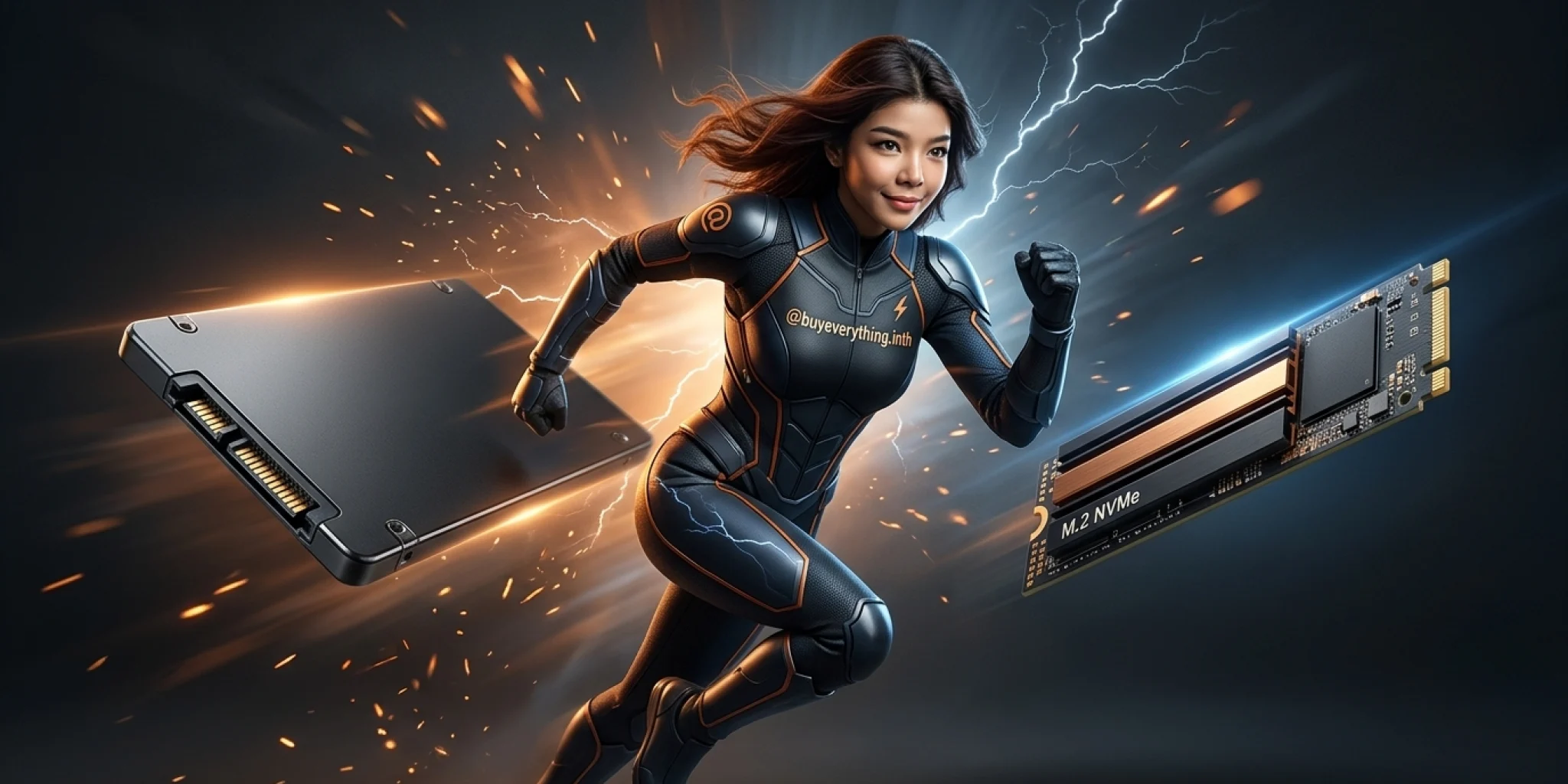
ในยุคที่เทคโนโลยีคอมพิวเตอร์ก้าวกระโดด อุปกรณ์จัดเก็บข้อมูลประเภท Solid State Drive หรือ SSD ได้กลายมาเป็นหัวใจสำคัญของการทำงานและเล่นเกมอย่างหลีกเลี่ยงไม่ได้ หลายคนที่กำลังอัปเกรดเครื่องคอมพิวเตอร์ตั้งโต๊ะหรือแล็ปท็อปรุ่นเก่า มักพบว่าตนเองมีไดรฟ์แบบ SATA 2.5 นิ้ว ที่ไม่ได้ใช้งานแล้ววางอยู่บนโต๊ะ การนำอุปกรณ์เหล่านี้ออกมาจำหน่ายในตลาดมือสอง หรือส่งต่อให้กับแหล่งรับซื้อ SSD SATA จึงเป็นทางเลือกที่ช่วยเปลี่ยนฮาร์ดแวร์เดิมให้กลายเป็นทุนสำหรับอุปกรณ์ชิ้นใหม่ ทว่าความท้าทายหลักของผู้ขายคือความไม่มั่นใจในเรื่องมูลค่า ความเข้ากันได้ทางเทคนิคเมื่อเทียบกับเทคโนโลยีใหม่อย่าง M.2 NVMe รวมถึงความกังวลด้านความปลอดภัยของข้อมูลส่วนตัวและสุขภาพของอุปกรณ์ บทความนี้ถูกออกแบบมาเพื่อไขข้อข้องใจทั้งหมด ทั้งการเปรียบเทียบเชิงลึกด้านสเปก การทดสอบสุขภาพไดรฟ์อย่างเป็นระบบ และขั้นตอนเตรียมความพร้อมตั้งแต่ต้นจนจบ เพื่อให้คุณสามารถประเมินอุปกรณ์และดำเนินการได้อย่างราบรื่น ปลอดภัย และได้ข้อตกลงที่สมเหตุสมผลที่สุด
ใครควรขายและทำไม: บริบทการใช้งานที่ผลักดันให้อัปเกรดสู่ M.2
ผู้ใช้งานหลักที่มักจะนำไดรฟ์ SATA ออกมาขาย มักเป็นกลุ่มผู้ใช้งานที่เปลี่ยนเมนบอร์ดใหม่ หรือกลุ่มเกมเมอร์และคอนเทนต์ครีเอเตอร์ที่ต้องทำงานกับไฟล์วิดีโอความละเอียด 4K หรือ 8K ซึ่งต้องการอัตราการอ่านเขียนข้อมูลต่อเนื่องระดับหลายพันเมกะไบต์ต่อวินาที เมื่อเมนบอร์ดรุ่นใหม่ในปัจจุบันมีสล็อต M.2 ติดตั้งมาให้อย่างน้อยสองถึงสามช่อง ทำให้ความจำเป็นในการใช้ไดรฟ์ SATA ขนาด 2.5 นิ้วลดลงอย่างมีนัยสำคัญ อีกทั้งการจัดสรรพื้นที่ภายในเคสคอมพิวเตอร์สมัยใหม่ยังเน้นความโปร่งโล่ง การตัดสายไฟ SATA และสายข้อมูลออกไปช่วยให้อากาศไหลเวียนได้ดีขึ้น
ทำไม SSD SATA จึงยังเป็นที่ต้องการในตลาดรับซื้อ SSD SATA? คำตอบอยู่ที่การใช้งานเฉพาะทางของผู้ซื้อกลุ่มอื่น เช่น ผู้ที่ต้องการนำไปคืนชีพให้แล็ปท็อปรุ่นเก่าอายุ 5 ถึง 10 ปีที่ไม่มีช่องเสียบ M.2 หรือกลุ่มคนที่ทำระบบ Home Server และ NAS ขนาดเล็กเพื่อสำรองไฟล์เอกสารทั่วไป ซึ่งไม่จำเป็นต้องพึ่งพาความเร็วระดับ NVMe แต่ต้องการเสถียรภาพ ความร้อนต่ำ และความจุที่คุ้มราคา ดังนั้นการขาย SSD SATA จึงไม่ใช่การทิ้งของตกรุ่น แต่เป็นการส่งต่อฮาร์ดแวร์ไปยังกลุ่มคนที่เห็นประโยชน์ในการใช้งานจริงอย่างตรงจุด
อย่างไรก็ตาม ก่อนตัดสินใจขาย ผู้ใช้ควรพิจารณาความคุ้มค่าว่าตนเองต้องการนำไดรฟ์ไปใช้เป็นพื้นที่สำรองข้อมูลภายนอกผ่านเคสต่อพ่วง USB หรือไม่ หากพื้นที่ว่างในเครื่องใหม่เพียงพอแล้ว การปล่อยขายทันทีย่อมให้มูลค่าที่คุ้มค่ากว่าการเก็บไว้จนเสื่อมสภาพตามกาลเวลา เพราะเทคโนโลยีหน่วยความจำ NAND Flash นั้นมีการพัฒนาและปรับลดราคาลงอย่างต่อเนื่องทุกปี
- กลุ่มผู้เปลี่ยนเมนบอร์ดใหม่ที่ต้องการกำจัดสายเชื่อมต่อภายในเคส
- กลุ่มผู้ใช้งานโน้ตบุ๊กที่เปลี่ยนเครื่องใหม่เป็นรุ่นบางเบาซึ่งรองรับเฉพาะ M.2
- กลุ่มครีเอเตอร์ที่ต้องขยับไปใช้แบนด์วิดท์ PCIe Gen 4 หรือ Gen 5 เพื่องานตัดต่อ
- ผู้ที่ต้องการแปลงสินทรัพย์ไอทีเดิมเป็นงบประมาณสำหรับอัปเกรดชิ้นส่วนอื่น
เปรียบเทียบสถาปัตยกรรมและความเร็ว: SSD SATA ปะทะ M.2 NVMe
การเปรียบเทียบระหว่าง SSD แบบ SATA กับ M.2 จำเป็นต้องแยกแยะระหว่าง 'ฟอร์มแฟกเตอร์' (ขนาดทางกายภาพ) กับ 'โพรโทคอลการส่งข้อมูล' ให้ชัดเจน ไดรฟ์ SATA ส่วนใหญ่จะมาในขนาด 2.5 นิ้ว และส่งข้อมูลผ่านสาย SATA III 6Gbps โดยใช้โพรโทคอล AHCI ซึ่งถูกออกแบบมาตั้งแต่ยุคฮาร์ดดิสก์จานหมุน ความเร็วสูงสุดในทางทฤษฎีจึงถูกจำกัดอยู่ที่ประมาณ 600 MB/s และเมื่อหักค่า Overhead ในการส่งข้อมูลแล้ว ความเร็วในการอ่านและเขียนจริงจะตันอยู่ที่ราว 500 ถึง 560 MB/s เท่านั้น
ในทางตรงกันข้าม ไดรฟ์ M.2 ยุคใหม่เกือบทั้งหมดทำงานผ่านบัส PCIe ร่วมกับโพรโทคอล NVMe ซึ่งออกแบบมาสำหรับหน่วยความจำ Solid State โดยเฉพาะ รองรับคิวคำสั่งขนาดมหาศาลและมีความหน่วงแฝงต่ำมาก ทำให้ความเร็วทะลุไปถึง 3,500 MB/s ในยุค PCIe 3.0 และพุ่งสูงเกิน 7,000 MB/s ในยุค PCIe 4.0 อย่างไรก็ตาม ต้องระวังว่ามีไดรฟ์ M.2 บางรุ่นที่เป็น M.2 SATA ซึ่งใช้บัส SATA เดียวกันกับไดรฟ์ 2.5 นิ้ว ทำให้ได้ความเร็วไม่ต่างจากเดิม จึงต้องตรวจสอบสเปกหน้าฉลากให้ชัดเจนก่อนเสนอขายหรือซื้อหา
แม้ตัวเลขความเร็วต่อเนื่องจะต่างกันเกือบสิบเท่า แต่ในการใช้งานทั่วไป เช่น การเปิดเครื่องคอมพิวเตอร์ การเปิดเว็บเบราว์เซอร์ หรือการโหลดไฟล์เกมทั่วไป ความแตกต่างที่ผู้ใช้งานทั่วไปสัมผัสได้จริงอาจอยู่ที่เพียงเสี้ยววินาที ความคิดเห็นจากผู้เชี่ยวชาญด้านฮาร์ดแวร์ระบุว่า ค่า Random 4K Read/Write คือจุดชี้ขาดประสบการณ์ใช้งานจริง ซึ่ง SSD SATA ยังคงให้การตอบสนองที่เร็วกว่าฮาร์ดดิสก์แบบจานหมุนหลายสิบเท่า จึงยังคงตอบโจทย์งานพื้นฐานได้อย่างยอดเยี่ยม
- อินเทอร์เฟซ: SATA III (เพดานความเร็ว 600 MB/s) เทียบกับ PCIe 3.0/4.0/5.0 (แบนด์วิดท์ระดับกิกะไบต์ต่อวินาที)
- โพรโทคอล: AHCI คิวคำสั่งเดี่ยว 32 รายการ เทียบกับ NVMe 64,000 คิว แต่ละคิวรองรับ 64,000 คำสั่ง
- ฟอร์มแฟกเตอร์: กล่องขนาด 2.5 นิ้ว หนา 7 มม. ใช้สายสองเส้น เทียบกับ แผงวงจร M.2 2280 ขนาดเท่ายางลบ เสียบตรงบนบอร์ด
- การระบายความร้อน: SATA ปล่อยความร้อนต่ำ ไม่จำเป็นต้องมีฮีตซิงก์ ส่วน M.2 NVMe รุ่นแรงมักต้องติดตั้งแผ่นระบายความร้อน
วิธีตรวจสภาพสุขภาพไดรฟ์และประเมินอายุการใช้งาน (TBW และ S.M.A.R.T.)
ก่อนที่จะส่งต่ออุปกรณ์ให้กับผู้ซื้อหรือร้านรับซื้อ SSD SATA การประเมินสุขภาพของหน่วยความจำ NAND Flash เป็นขั้นตอนที่สำคัญที่สุด ข้อมูลแรกที่ต้องทำความเข้าใจคือ TBW (Terabytes Written) ซึ่งเป็นตัวเลขที่ผู้ผลิตระบุเพื่อรับประกันปริมาณการเขียนข้อมูลตลอดอายุการใช้งาน เช่น ไดรฟ์ความจุ 500GB อาจมีค่า TBW อยู่ที่ 150 ถึง 300 TBW หากไดรฟ์ผ่านการเขียนข้อมูลจริงไปเพียง 20 TBW ย่อมหมายความว่าเซลล์เก็บข้อมูลยังมีอายุการใช้งานเหลืออยู่อีกยาวนาน
การตรวจสภาพทำได้โดยใช้โปรแกรมมาตรฐานอย่าง CrystalDiskInfo สำหรับระบบปฏิบัติการ Windows หรือ DriveDx สำหรับ macOS เมื่อเปิดโปรแกรมขึ้นมา ให้มองหาแถบสถานะสุขภาพ (Health Status) ซึ่งโปรแกรมจะคำนวณเป็นเปอร์เซ็นต์ หากแสดงผลเป็น Good พร้อมตัวเลข 90% ขึ้นไป แสดงว่าไดรฟ์อยู่ในเกณฑ์สมบูรณ์มาก สิ่งที่ต้องตรวจสอบเพิ่มเติมในตาราง S.M.A.R.T. ด้านล่างคือค่า Reallocated Sector Count, Reported Uncorrectable Errors และ Wear Leveling Count ซึ่งต้องไม่มีค่าที่ผิดปกติหรือแสดงสัญญาณเตือนสีเหลืองและแดง
นอกจากโปรแกรมภายนอกแล้ว ขอแนะนำให้ดาวน์โหลดซอฟต์แวร์ทางการของแบรนด์ผู้ผลิต เช่น Samsung Magician, Crucial Storage Executive, Kingston SSD Manager หรือ Western Digital Dashboard เพื่อทำการทดสอบ Short Diagnostic Scan และอัปเดตเฟิร์มแวร์เป็นเวอร์ชันล่าสุด การที่ไดรฟ์ใช้เฟิร์มแวร์รุ่นล่าสุดและผ่านการตรวจเช็กจากโปรแกรมของผู้ผลิตโดยตรง จะช่วยสร้างความน่าเชื่อถือให้กับผู้รับซื้อได้อย่างมาก
- ดาวน์โหลดโปรแกรม CrystalDiskInfo เพื่อดูเปอร์เซ็นต์สุขภาพและชั่วโมงการเปิดใช้งาน (Power On Hours)
- ตรวจเช็กปริมาณการเขียนสะสม (Total Host Writes) เพื่อเทียบกับสเปก TBW จากโรงงาน
- สังเกตค่าแจ้งเตือนข้อผิดพลาด Bad Block หรือ Reallocated Sectors ที่ไม่ควรปรากฏ
- บันทึกภาพหน้าจอผลการทดสอบแบบเต็มหน้าต่างไว้เป็นหลักฐานแนบส่งให้ผู้ซื้อประเมิน
วิธีแก้ปัญหาข้อมูลค้าง: การสำรองและการล้างข้อมูลอย่างปลอดภัย
ความเป็นส่วนตัวและความปลอดภัยของข้อมูลคือสิ่งที่ไม่ควรมองข้าม การฟอร์แมตแบบด่วน (Quick Format) หรือการลบไฟล์ลงถังขยะผ่านระบบปฏิบัติการทั่วไป ไม่สามารถลบข้อมูลจริงออกจากชิป NAND Flash ได้อย่างถาวร เพราะเป็นเพียงการลบสารบัญตารางไฟล์ ทำให้โปรแกรมกู้ข้อมูลทั่วไปสามารถดึงรูปภาพ เอกสาร หรือรหัสผ่านที่เคยบันทึกไว้กลับมาได้อย่างง่ายดาย ซึ่งสร้างความเสี่ยงอย่างยิ่งหากนำไปขายต่อ
วิธีแก้ปัญหาที่ถูกต้องและปลอดภัยที่สุดสำหรับ SSD SATA คือการทำ 'ATA Secure Erase' หรือ 'Sanitize' ซึ่งเป็นคำสั่งฮาร์ดแวร์ระดับต่ำที่ส่งสัญญาณไฟฟ้าไปยังบล็อกข้อมูลทั้งหมดในไดรฟ์ เพื่อรีเซ็ตประจุไฟฟ้ากลับสู่สถานะเดิมเหมือนเพิ่งออกจากโรงงาน การทำ Secure Erase สามารถสั่งการผ่านซอฟต์แวร์ของค่ายผู้ผลิต SSD หรือใช้บูตไดรฟ์เครื่องมือโอเพนซอร์ส เช่น Parted Magic ซึ่งปลอดภัยกว่าการเขียนข้อมูลทับซ้ำๆ แบบที่ใช้กับฮาร์ดดิสก์จานหมุน เนื่องจากวิธีเขียนทับซ้ำจะทำให้เซลล์ NAND สึกหรอโดยไม่จำเป็น
หากเมนบอร์ดหรือระบบล็อกไดรฟ์ให้อยู่ในสถานะ Frozen State ทำให้สั่ง Secure Erase ไม่ผ่าน วิธีแก้คือการถอดสายไฟ SATA ออกชั่วขณะแล้วเสียบกลับเข้าไปใหม่ขณะที่เครื่องยังเปิดอยู่ในหน้าบูต หรืออีกทางเลือกที่สะดวกใน Windows คือการเปิดใช้งานฟีเจอร์ BitLocker เพื่อเข้ารหัสข้อมูลทั้งไดรฟ์ด้วยรหัสผ่านยาวๆ จากนั้นจึงสั่ง Format ทั้งพาร์ติชัน ข้อมูลเดิมที่ถูกเข้ารหัสไว้จะไม่สามารถอ่านค่าได้อีกต่อไปแม้จะกู้คืนไฟล์ขึ้นมาได้ก็ตาม
- สำรองข้อมูลสำคัญทั้งหมดไปยัง Cloud Storage หรือไดรฟ์สำรองภายนอกก่อนเริ่มกระบวนการ
- ใช้คำสั่ง Secure Erase ผ่านโปรแกรมของผู้ผลิต เช่น Samsung Magician หรือ SanDisk Dashboard
- หลีกเลี่ยงการใช้ซอฟต์แวร์ล้างข้อมูลแบบ Zero-fill หลายรอบเพราะทำให้ค่า TBW ลดลงโดยเปล่าประโยชน์
- หากไม่สามารถสั่ง Secure Erase ได้ ให้ใช้การเข้ารหัส BitLocker แล้วฟอร์แมตทับเป็นทางเลือกเสริม
เช็กลิสต์เตรียมอุปกรณ์สำหรับส่งต่อหรือส่งร้านรับซื้อ SSD SATA
การเตรียมตัวทางกายภาพมีความสำคัญไม่แพ้สุขภาพซอฟต์แวร์ เริ่มต้นด้วยการตรวจสอบภายนอกของตัวไดรฟ์ ฉลากสติกเกอร์ที่ระบุ Serial Number, วันเดือนปีที่ผลิต, แรงดันไฟฟ้า และโมเดลสินค้า จะต้องไม่มีรอยฉีกขาด ขูดขีดจนมองไม่เห็น หรือมีคราบกาวเหนียวหนืด เพราะร้านรับซื้อ SSD SATA มักใช้ข้อมูลบนสติกเกอร์นี้ในการตรวจสอบประกันศูนย์ไทยและประเมินความแท้ของสินค้า
จุดเชื่อมต่อพอร์ต SATA 7-pin สำหรับส่งข้อมูล และ 15-pin สำหรับจ่ายไฟ ต้องได้รับการตรวจสอบอย่างละเอียด พลาสติกแกนกลางต้องไม่แตกหัก บิดงอ หรือมีเศษฝุ่นสะสม หากมีคราบออกไซด์เกาะที่ขั้วทองแดง สามารถใช้ยางลบดินสอสะอาดหรือน้ำยาทำความสะอาดหน้าสัมผัสอิเล็กทรอนิกส์ (Contact Cleaner) ถูเบาๆ เพื่อให้หน้าสัมผัสนำกระแสไฟและสัญญาณข้อมูลได้เต็มประสิทธิภาพ การทำความสะอาดอย่างประณีตช่วยลดปัญหาการตรวจจับไดรฟ์ไม่เจอในขั้นตอนทดสอบหน้างาน
นอกจากนี้ หากคุณยังเก็บกล่องบรรจุภัณฑ์เดิม ถาดแปลงขนาด หรือใบเสร็จรับเงินไว้ ควรนำมารวมไว้ด้วยกัน เพราะอุปกรณ์ที่มีแพ็กเกจครบถ้วนและมีหลักฐานการซื้อที่ชัดเจนจะสร้างความมั่นใจให้ผู้รับซื้อได้ดีกว่าไดรฟ์เปล่าอย่างมาก ช่วยให้กระบวนการตีราคาและการเจรจาซื้อขายดำเนินไปอย่างรวดเร็วและราบรื่นยิ่งขึ้น
- ตรวจสอบฉลากข้อมูลโมเดลและ S/N ไม่ให้ชำรุด ลบเลือน หรือหลุดลอก
- ทำความสะอาดพอร์ตเชื่อมต่อ SATA ทั้งช่องไฟและช่องสัญญาณ ไม่ให้มีฝุ่นหรือรอยหักงอ
- รวบรวมกล่องบรรจุภัณฑ์เดิม คู่มือ หรืออุปกรณ์แถม เช่น แผ่นแปลง 3.5 นิ้ว (ถ้ามี)
- จัดเตรียมภาพถ่ายแคปหน้าจอแสดงสถานะ S.M.A.R.T. และผลทดสอบความเร็ว CrystalDiskMark
- บรรจุไดรฟ์ลงในซองป้องกันไฟฟ้าสถิต (Anti-static bag) ก่อนใส่กล่องกันกระแทกเพื่อจัดส่ง
มุมมองตลาดและแนวโน้ม: SSD SATA ยังคุ้มค่าและมีบทบาทอย่างไรในปัจจุบัน
แม้ในปัจจุบันไดรฟ์ M.2 NVMe จะกลายเป็นมาตรฐานหลักของคอมพิวเตอร์ประกอบใหม่และโน้ตบุ๊ก แต่จากสถิติและมุมมองของผู้เชี่ยวชาญด้านระบบจัดเก็บข้อมูล พบว่า SSD SATA ยังคงมีส่วนแบ่งการตลาดที่เหนียวแน่น เหตุผลสำคัญคือความเข้ากันได้ย้อนหลังที่กว้างขวาง คอมพิวเตอร์สำนักงานหลายล้านเครื่องยังคงมีพอร์ต SATA เหลือว่าง และการอัปเกรดจากฮาร์ดดิสก์ 3.5 นิ้วเดิมมาเป็น SATA SSD ขนาด 2.5 นิ้ว ถือเป็นวิธีที่ประหยัดงบประมาณที่สุดในการยืดอายุการใช้งานเครื่อง
ในมุมมองของร้านรับซื้อ SSD SATA อุปกรณ์ประเภทนี้มีสภาพคล่องในการหมุนเวียนค่อนข้างดี โดยเฉพาะไดรฟ์แบรนด์ชั้นนำที่มีเสถียรภาพสูงและใช้ชิปแบบ TLC (Triple-Level Cell) เช่น Samsung 860/870 EVO, Crucial MX500 หรือ WD Blue 3D NAND ซึ่งเป็นที่ยอมรับในเรื่องความทนทาน ต่างจากไดรฟ์ราคาประหยัดรุ่นใหม่ที่หันไปใช้ชิป QLC ซึ่งมีความทนทานในการเขียนต่ำกว่า ทำให้ไดรฟ์มือสองที่เป็น TLC สภาพดีและมี DRAM Cache ในตัวยังคงเป็นที่ต้องการของกลุ่มผู้ดูแลระบบและผู้เชี่ยวชาญด้านไอที
ดังนั้น หากคุณมีไดรฟ์ SATA ที่ไม่ได้ใช้งาน การนำออกมาทดสอบและปล่อยขายในเวลานี้ถือเป็นจังหวะที่เหมาะสม เพราะตลาดยังมีความต้องการรองรับอยู่อย่างต่อเนื่อง ก่อนที่ระบบเก่าจะทยอยปลดระวางไปตามรอบเวลา ซึ่งอาจส่งผลให้อุปสงค์ในอนาคตลดลงตามไปด้วย
- เหมาะสำหรับอัปเกรดคอมพิวเตอร์สำนักงานและเครื่องแล็ปท็อปรุ่นเก่าที่มีเฉพาะช่อง SATA
- นำไปประยุกต์ใช้เป็นแคชไดรฟ์หรือพูลเก็บข้อมูลในเครื่อง NAS ประจำบ้านได้อย่างเสถียร
- รุ่นที่มีชิป TLC และ DRAM ในตัวยังคงได้รับความนิยมและรักษาระดับราคาในตลาดมือสองได้ดี
- การปล่อยขายในช่วงเวลาที่ตลาดยังต้องการ ช่วยป้องกันการเสื่อมสภาพจากการเก็บทิ้งไว้นาน
คำถามที่พบบ่อย
SSD SATA กับ M.2 NVMe ใส่แทนกันได้โดยตรงบนช่องเดียวกันได้หรือไม่?
ไม่สามารถใส่แทนกันบนช่องเดียวกันได้โดยตรง เนื่องจากรูปร่างและพอร์ตเชื่อมต่อต่างกันอย่างสิ้นเชิง โดย SSD SATA 2.5 นิ้ว ใช้สายเคเบิล SATA เชื่อมต่อกับเมนบอร์ดและพาวเวอร์ซัพพลาย ส่วน M.2 NVMe เป็นการ์ดขนาดเล็กที่ต้องเสียบลงบนสล็อต M.2 บนเมนบอร์ดโดยตรง อย่างไรก็ตาม หากเมนบอร์ดมีสล็อต M.2 ว่าง คุณสามารถใช้ไดรฟ์ทั้งสองแบบร่วมกันในคอมพิวเตอร์เครื่องเดียวกันได้
ร้านรับซื้อ SSD SATA ตรวจสอบอะไรบ้างในขั้นตอนการรับซื้อ?
ร้านรับซื้อทั่วไปจะตรวจสอบหลักๆ 4 ส่วน ได้แก่ สภาพทางกายภาพภายนอก (ไม่มีรอยแตก บิ่น พอร์ตหัก หรือสติกเกอร์ขาด), ผลการอ่านค่า S.M.A.R.T. ผ่านโปรแกรมทดสอบ (ดูค่าเปอร์เซ็นต์สุขภาพและประวัติข้อผิดพลาด Bad Block), ตรวจสอบระยะเวลาประกันศูนย์คงเหลือจาก Serial Number และการทดสอบความเร็วการอ่านเขียนจริงว่าตรงตามมาตรฐานของรุ่นนั้นๆ หรือไม่
ค่าสุขภาพไดรฟ์ใน CrystalDiskInfo เหลือต่ำกว่า 80% ยังขายได้หรือไม่?
ยังคงสามารถขายได้ แต่ราคาประเมินอาจถูกปรับลดลงตามสัดส่วนการสึกหรอของเซลล์ NAND Flash ไดรฟ์ที่มีสุขภาพ 70-80% ยังถือว่าใช้งานในฐานะไดรฟ์เสริมสำหรับเก็บไฟล์ทั่วไปหรือใช้สำรองข้อมูลที่ไม่วิกฤตได้ดี ผู้ขายควรแจ้งผลสุขภาพไดรฟ์ตามความเป็นจริงแก่ผู้ซื้อหรือร้านรับซื้อเพื่อความโปร่งใสและหลีกเลี่ยงปัญหาหลังการขาย
ทำไมการฟอร์แมตแบบปกติ (Quick Format) จึงไม่เพียงพอก่อนนำ SSD ไปขาย?
การทำ Quick Format เป็นเพียงการล้างตารางดัชนีชี้ตำแหน่งไฟล์ แต่ข้อมูลจริงยังคงบันทึกอยู่บนชิปความจำ ซึ่งสามารถใช้โปรแกรมกู้ข้อมูลทั่วไปกู้กลับมาได้อย่างง่ายดาย หากไดรฟ์เคยบันทึกเอกสารสำคัญ ภาพถ่ายส่วนตัว หรือข้อมูลธุรกรรม ควรใช้คำสั่ง ATA Secure Erase ผ่านโปรแกรมของค่ายผู้ผลิตเพื่อคืนค่าโรงงานและลบล้างข้อมูลอย่างถาวร
หาก SSD SATA ไม่มีกล่องเดิม จะส่งผลต่อการขายอย่างไร?
การไม่มีกล่องบรรจุภัณฑ์เดิมอาจทำให้ราคาตกลงเล็กน้อยและต้องใช้ความระมัดระวังในการจัดส่งมากขึ้น โดยควรจัดหาซองป้องกันไฟฟ้าสถิต (Anti-static bag) และห่อแผ่นพลาสติกกันกระแทกอย่างหนาแน่น แต่หากเป็นรุ่นที่มีประกันศูนย์แบบนับจาก Serial Number บนตัวไดรฟ์ การไม่มีกล่องก็ยังสามารถเคลมประกันและขายต่อได้อย่างไม่มีปัญหา
บทความนี้จัดทำด้วย AI เพื่อให้ข้อมูลทั่วไป ไม่ใช่การยืนยันราคาซื้อขายจริง หากต้องการประเมิน SSD กรุณาส่งรุ่น ความจุ จำนวน และภาพอุปกรณ์ให้ร้านตรวจสอบอีกครั้ง











